
剪映剪辑进阶版教程(建议收藏)
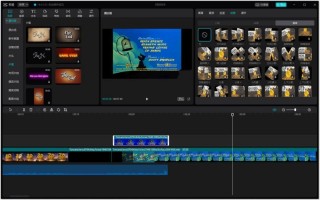
剪映专业版(电脑版) 进阶教程,专注于提升你的视频质感、效率和创意表达,适合已经掌握基础剪辑操作的人群(关注+收藏,一起了解更多剪映知识)。

图片来源于网络
核心目标:让你的视频从“剪出来了”变成“剪出专业感”。

一、 调色进阶:从“能看”到“好看”
1. 理解色彩理论(基础):
白平衡 :确保画面色彩准确(不偏蓝/偏黄)。使用“色温”和“色调”滑块精细调整。进阶:用吸管工具点击画面中应该是“白色”或“中性灰”的区域。
对比度/饱和度/光感 :基础调整,避免过度。高对比适合硬朗风格,低对比适合柔和/复古。饱和度适中为宜,避免“辣眼睛”。
高光/阴影 :恢复过曝高光的细节或提亮死黑阴影的细节。是提升画面宽容度的关键。
2. 曲线工具 - 调色核心武器:
RGB曲线 :整体调整亮度对比度。经典的“S型曲线”能显著提升画面通透感和电影感(提亮亮部,压暗暗部)。
红/绿/蓝曲线 :分通道精细调色。
想加青色?在红色通道下拉曲线(减少红色=增加青色)。
想加黄色?在蓝色通道下拉曲线(减少蓝色=增加黄色)。
想加洋红?在绿色通道下拉曲线(减少绿色=增加洋红)。
技巧:在曲线上打点锁定不想改变的区域(如中间调),再调整其他部分。

图片来源于网络
3.HSL工具 - 针对性调色:
单独调整画面中特定颜色的色相(Hue)、饱和度(Saturation)、亮度(Lightness) 。
应用场景:
天空更蓝(选中蓝色,增加饱和度,微调色相,降低亮度)。
让草地更绿/更黄(选中绿色/黄色调整)。
统一口红颜色(选中红色调整)。
降低画面中杂乱颜色的饱和度(如路人衣服的鲜艳颜色)。
4.色轮工具 - 营造氛围:
阴影/中间调/高光:分别给画面中不同亮度区域添加色彩倾向。
应用场景:
电影感青橙色调:阴影加青蓝色,高光加橙黄色。
复古胶片感:阴影加一点绿色,高光加一点暖黄。
冷峻科技感:整体偏蓝/青。
偏移(全局):给整个画面添加统一的色调。
5. LUTs (Look-Up Tables) - 快速风格化:
相当于预设好的复杂调色方案。剪映自带很多,网上资源也丰富。
进阶用法:
不依赖预设 :将LUT作为起点,加载后继续用曲线、HSL等工具精细调整。
强度控制 :降低LUT强度(通常在面板底部滑块),让它更自然。
针对性应用 :只对特定片段应用LUT,配合蒙版使用。
二、 关键帧动画:让静态元素动起来
1. 基础回顾 :在时间线上打关键帧记录参数(位置、缩放、旋转、不透明度、特效强度等),系统会自动生成中间过渡动画。
2. 进阶应用:
复杂运动路径 :通过多个位置关键帧,让文字、贴纸、画中画沿着任意曲线运动(模拟手写、飞入飞出)。
模拟运镜效果 :对主轨道视频本身打缩放和位置关键帧,模拟推拉、摇移镜头(尤其适合静态图片或固定机位视频)。注意:缩放超过100%会损失画质,谨慎使用。
特效动画 :控制特效(如模糊、光效)的强度、位置随时间变化。
蒙版动画 :结合蒙版形状和羽化的关键帧,实现擦除、转场、聚焦等效果(见下一节)。
调节层动画 : 对调节层(见下文)的参数打关键帧,实现动态调色(如从白天变黄昏)。
曲线编辑器 :剪映专业版支持调整关键帧之间的速度曲线(缓入、缓出、匀速),让动画更自然流畅(通常在关键帧上右键或双击进入)。
三、 蒙版与混合模式:创意合成的基石
1. 蒙版进阶 :
多种形状组合 :使用多个蒙版(线性、镜面、圆形、矩形、自由绘制)叠加、相减,创建复杂选区。
羽化是关键 :务必使用羽化让蒙版边缘过渡自然,避免生硬。
关键帧动画
移动蒙版位置实现“擦除”转场。
改变蒙版形状大小实现“展开”效果。
改变羽化值实现柔焦变化。
应用场景 :
局部调色/打光 :用圆形/自由绘制蒙版选中人脸提亮,或选中背景压暗(类似SnapSeed的“局部调整”)。
创意转场 :用线性/镜面蒙版移动实现“分割屏幕”、“翻页”转场。
双重曝光 :上层素材添加蒙版,只露出需要的部分,叠加在下层素材上。
文字/图形穿入穿出 :用蒙版控制文字在物体后出现的部分。
2.混合模式深度 :
理解常用模式:
变暗/深色 :保留两层中更暗的部分。适合去白底。
变亮/浅色 : 保留两层中更亮的部分。适合去黑底。
叠加 :增强对比和饱和度,亮部更亮,暗部更暗。非常常用,适合融合纹理、光效。
柔光 :比叠加更柔和的效果。
滤色 :去黑留白,常用于光效、火焰、烟雾合成。
强光 :效果强烈的叠加。
颜色/明度/饱和度 :分别用上层替换下层的对应属性。
应用场景 :
完美去背 :结合“色度抠图”和“混合模式”(如滤色去残留黑边,变暗去残留白边),处理复杂边缘(头发丝、半透明物体)。
添加纹理/质感 :将纹理素材(划痕、胶片颗粒、纸张)叠加在视频上,使用“叠加”、“柔光”、“正片叠底”等模式,调整不透明度。
合成光效 :用“滤色”模式叠加光晕、镜头光斑、阳光射线素材。
创意调色 :创建纯色图层,叠加在视频上,使用“叠加”、“柔光”、“颜色”等模式,配合不透明度,营造特定色调氛围。
四、 音频处理:提升专业听感
1. 精细化剪辑:
波形放大 :精确找到音频的剪辑点、呼吸声、杂音。
关键帧调音量 :不仅是淡入淡出,精确控制背景音乐在对话时降低的音量变化曲线(Ducking效果)。
人声/背景音乐分离 :利用“音频分离”功能(选中带人声视频片段 -> 右键或音频菜单),单独处理人声和BGM。
2. 降噪与美化:
降噪 :对录制环境音明显的片段应用“降噪”效果(效果 -> 音频 -> 降噪),注意强度别开太大导致声音失真。
人声增强 :对分离出的人声轨道应用“人声增强”(效果 -> 音频 -> 人声增强),提升清晰度和质感。
均衡器 : 使用“均衡器”效果(效果 -> 音频 -> 均衡器):
削减低频嗡鸣声(50-150Hz)。
适当提升中频(1kHz-4kHz)使人声更突出清晰。
削减刺耳高频(8kHz以上)。
3. 高级音效设计:
关键帧控制音效 :让音效(如环境声、转场音效)的音量随画面变化。
空间感营造 :利用“混响”效果(效果 -> 音频 -> 混响)模拟不同空间(如房间、大厅)。结合“变声”或“高音/低音”效果创造特殊声音。
J Cut / L Cut :让下一个镜头的音频提前进入(J Cut),或让当前镜头的音频延续到下一个画面(L Cut),使转场更流畅自然。
五、 多机位剪辑:高效处理多角度素材
1. 准备 :确保所有机位的素材时间线基本对齐(可使用音频波形对齐)。
2. 创建多机位片段 :
选中所有需要同步的机位素材(视频或音频)。
右键 -> “创建多机位片段” 或 菜单栏 -> 素材 -> 创建多机位片段。
选择同步依据(音频波形最常用)。
3. 多机位窗口剪辑 :
双击时间线上生成的多机位片段,进入多机位预览模式。
播放时,直接点击小窗口或按数字键(1, 2, 3... 对应机位顺序)切换当前使用的画面。
剪辑点会自动生成。
可随时暂停调整剪辑点位置。
4. 输出 :完成剪辑后,点击“完成”按钮,时间线上即生成剪辑好的序列。
5. 优势 :极大提升访谈、会议、活动等多角度视频的剪辑效率。
六、 效率与工作流优化
1. 调节层 :
从媒体面板的“素材库” -> “特效” 里找到“调节”分类,拖拽“调节”到时间线**视频轨道上方。
对调节层进行调色(曲线、HSL、色轮等),效果会应用于其下方所有轨道。
优势:
统一调色:一次性调整多个片段,保持色调一致。
非破坏性编辑:原始素材不受影响,随时修改或删除调节层。
关键帧动画调色:实现动态色彩变化。
2. 预设与模板 :
保存效果预设 :对某段素材精心调好色、加好特效动画后,选中该素材,在“调节”或“特效”面板右上角,点击“保存预设”。下次可直接拖到其他素材应用。
创建模板工程 :建立常用的片头、片尾、转场、字幕样式、调色流程,保存为一个空项目模板。新项目从此模板开始,节省重复劳动。
3. 代理剪辑(重要!):
处理4K/高码率素材时,电脑可能卡顿。
开启代理 : 菜单栏 -> 文件 -> 代理模式 -> 创建代理。剪映会自动生成低分辨率副本用于流畅剪辑。
最终导出 :导出时会自动切换回原始高清素材渲染。务必在导出前确认代理模式已关闭或系统会自动切换。
4. 素材管理 :
项目内素材箱:在媒体面板创建文件夹,分类管理导入的素材(视频、音频、图片、特效)。
标记(Marker):在时间线上按 `M` 键打标记,标注重要时间点(如音乐鼓点、转场位置、需要修改处),方便后续定位。
快捷键精通:花时间记忆常用快捷键(切割 `C` / `B`, 选择 `A` / `V`, 删除 `Delete`, 撤销 `Ctrl+Z`, 上下移动轨道 `Alt+↑/↓`, 缩放时间线 `+/-` 或鼠标滚轮+Alt),效率倍增。
七、 创意拓展与资源
1. 剪映素材库 :深入探索“音频”(音效、BGM)、“特效”(粒子、光效、转场)、“贴纸”、“文本”模板,常更新,有很多高质量免费资源。
2. 关键帧+蒙版+混合模式组合 :这是创意效果的核心公式。尝试结合三者创造独特转场、文字动画、合成效果。
3. 学习参考 : 关注剪映官方教程、B站/YouTube上优秀剪辑师的进阶案例分享,学习思路而非单纯模仿参数。
4. 练习!练习!练习 !找一段素材,反复尝试不同的调色方案、关键帧动画、蒙版效果。实践是进步最快的方式。
八、 导出设置(保证质量 )
1. 分辨率 & 帧率 :匹配原始素材或项目设置(通常1080P 30/60fps 或 4K)。
2. 码率 :
推荐:选择“更高”或“推荐”。
自定义(高级):了解码率概念。1080P:建议8-15 Mbps;4K:建议25-50 Mbps或更高。码率越高,文件越大,画质越好(在合理范围内)。
3. 编码格式 : H.264 兼容性最好;H.265 (HEVC) 同样画质下文件更小,但部分老设备或平台可能不支持。
4. 格式 : MP4 最通用。
5. 检查 : 务必预览导出的最终文件,确认画质、音质、时长无误。
总结:
剪映进阶的核心在于精细化控制和创意组合 。掌握调色工具(曲线、HSL、色轮)、灵活运用关键帧、深入理解蒙版与混合模式、精细处理音频、利用调节层和多机位提升效率,再辅以高效的素材管理和工作流,你就能用剪映制作出远超基础水平的专业质感视频。不断实践和探索是通往高手之路的关键!
### 视频剪辑万能公式(简洁版)
#### **1. 黑/白底素材融合**
- **适用场景**:添加雪花、光效、文字等特效素材。
- **操作步骤**:
- 导入主视频 → 点击 **画中画** → **新增画中画** → 搜索 **白底/黑底素材**(如“白底雪花”)。
- 放大铺满屏幕 → **混合模式** → 白底选 **变暗/正片叠底**,黑底选 **滤色/变亮**。
- 调整位置,完成融合。
#### **2. 绿幕/纯色素材抠像**
- **适用场景**:添加动物、人物、物体等动态素材(如飞鸟、金鱼)。
- **操作步骤**:
- 导入主视频 → **画中画** 添加绿幕素材 → **色度抠图** → 取色器选绿色 → 调整 **强度/阴影** 去背景。
- 若边缘残留绿色,可结合 **调节(饱和度降为0)** + **混合模式(绿色)** 优化。
#### **3. 蒙版融合技巧**
- **适用场景**:让两段视频自然叠加(如水中加鱼、天空加鸟)。
- **操作步骤**:
- 画中画添加素材 → **蒙版** → **线性蒙版** → 拖动黄线调整显示区域 → **轻拉羽化** 让边缘模糊融合。
- 若位置不符,点击 **反转** 切换显示区域。
#### **4. 变速+关键帧动画**
- **适用场景**:让素材动态变化(如镜头推进、物体移动)。
- **操作步骤**:
- 在素材开头打 **关键帧** → 移动时间轴 → 调整大小/位置,自动生成动画。
- 结合 **曲线变速** 让运动更流畅。
---
**总结**:
- **去黑/白底** → 混合模式
- **抠绿幕** → 色度抠图 + 调节
- **自然叠加** → 蒙版 + 羽化
- **动态效果** → 关键帧 + 变速
总结以上文案,帮我生成几张图片。


相关问答
肿么用windows自带视频编辑器剪辑视频-ZOL问答
1、首选,在电脑上找到要剪辑的视频文件,然后在该文件上右击鼠标,在“打开方式”中选择“照片”。2、打开视频文件后,点击正中的“暂停”按钮停止播放。3、点击...
怎么用爱奇艺剪辑视频-ZOL问答
3.在“我的”——“历史记录”里,找到刚刚播放的视频,鼠标放到视频上(不需要点击),会出现下载按钮,点击下载(最新版的爱奇艺存放地址应该是固定的,不能更改)...
短视频如何剪辑?
拍短视频目前可以用的APP很多,抖音,美册,快手,火山等都可以的,通过这些软件可以拍摄到原始视频片段,记录生活中遇到的点滴,编辑的话,可以用美册,快剪辑...拍短视...
拍摄并剪辑一些小视频,需要哪些器材的准备和软件的基础?
我是注册头条四个月的视频创作者,一开始我什么都不会,玩儿了命的上西瓜大学的各种课程,从怎么拍视频开始学习,现在已经发布了200多条视频,就我的经验告诉你...视...
初学者该怎么剪视频?
大家好,很高兴能回答这个问题我剪辑视频一般都是在手机上完成,用的软件是剪映(如图1)1:打开剪映APP,点击+号开始创作如图22:选择要剪辑的视频(如图3)3...5...
自己剪辑解说电影能过原创别?要怎么做,什么软件比较好?
自媒体电影解说根据个人兴趣,做出优秀的(原创)视频,要想通过抖音或者其它视频平台的审核,前期要学习的东西很多,如:找电影素材→解说稿→配音→字幕→视频...第...
视频剪辑和视频制作的异同?-懂得
视频剪辑只负责剪切和拼接,制作包括特效和排片视频制作(信息量很大!),也叫非线性编辑(简称非编),也叫视频剪辑,日常中人们交流这三种称呼应该通用,...
想做历史类的视频解说,但需要很多素材视频进行剪辑,这些视频从哪里来,用哪个剪辑软?
其次解说的素材准备,你要找一些历史类网站收集资料,可以是图片或视频。经过自己后期加工做成一个完整视频。在给视频配一些音效,剪辑我们可以选择的软件比较...
个人剪辑的视频怎么出版变现?
可以挂在各种平台上,比如说哔哩哔哩。现在自媒体发展的越来越好,你自己录的视频可以挂在各种品牌上,比如说抖音,快手,哔哩哔哩都是比较好的选择。当你的视...
电脑用最简单的视频剪辑软件有哪些?
Windows最简单的可以使用会声会影,简单易学,而且特效啊转场都还不错,一些简单的日常剪辑它都可以完成,对于小白用户操作很友好另外一个就是快剪辑,这个稍微...